01
Ce qu'il vous faut
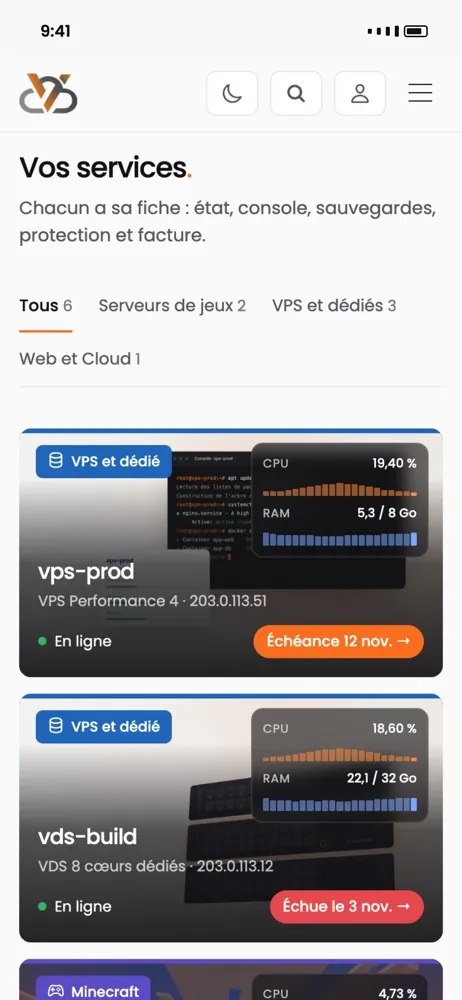
Trois informations, indiquées sur la fiche de votre VPS dans l'espace client dès la livraison : l'adresse IP du VPS, le nom d'utilisateur (Administrateur ou Administrator selon la langue du système) et son mot de passe.
Le Bureau à distance utilise le protocole RDP, sur le port 3389 : en TCP, et aussi en UDP pour un affichage plus fluide quand c'est possible. Il est intégré à Windows, et des applications gratuites existent pour les autres systèmes.
Si le réseau d'où vous vous connectez (entreprise, école, hôtel) bloque le port 3389, la connexion échouera quoi que vous fassiez : essayez depuis une autre connexion, par exemple le partage de connexion de votre téléphone.
02
Depuis Windows
- Ouvrez « Connexion Bureau à distance » : tapez
mstsc dans le menu Démarrer.
- Saisissez l'adresse IP du VPS, puis cliquez sur Connexion.
- Entrez l'utilisateur et le mot de passe. Si Windows propose un compte de votre ordinateur, choisissez Plus de choix › Utiliser un autre compte et saisissez
.\Administrateur : le .\ désigne un compte local du serveur.
- À la première connexion, Windows vous demande d'accepter le certificat du serveur : c'est normal, il est généré par le VPS lui-même.
Avant de vous connecter, le bouton Afficher les options donne accès à des réglages utiles : la résolution et l'utilisation de tous vos écrans (onglet Affichage), le presse-papiers et le partage de vos disques (onglet Ressources locales). Enregistrez ces réglages dans un fichier .rdp pour vous reconnecter d'un double-clic.
Dans la session, Ctrl+Alt+Fin remplace Ctrl+Alt+Suppr, qui reste capté par votre propre ordinateur.
03
Depuis un Mac, un téléphone ou Linux
Mac, iPhone, iPad : installez Windows App, l'application gratuite de Microsoft pour le Bureau à distance (anciennement « Microsoft Remote Desktop »), depuis l'App Store. Ajoutez un PC avec l'adresse IP du VPS, puis connectez-vous avec l'utilisateur et le mot de passe. Les réglages du PC permettent d'enregistrer le compte, de choisir la résolution et de partager un dossier du Mac, qui apparaît alors dans l'explorateur du VPS.
Android : l'application de Bureau à distance de Microsoft, gratuite sur le Play Store, fonctionne de la même façon : ajoutez un PC avec l'adresse IP, puis l'utilisateur et le mot de passe.
Linux : Remmina se connecte en RDP (sudo apt install remmina sur Debian et Ubuntu) : choisissez le protocole RDP, puis saisissez l'adresse IP, l'utilisateur et le mot de passe. En ligne de commande, le client FreeRDP fait de même.
04
Transférer des fichiers
- Le copier-coller : avec le client de Windows, un fichier copié sur votre ordinateur se colle dans la session, si le presse-papiers est coché dans Ressources locales. Pratique pour quelques fichiers, lent pour de gros volumes.
- Le partage de disque : cochez un lecteur de votre ordinateur dans Ressources locales › Plus ; il apparaît dans Ce PC sur le VPS. Sur Mac, utilisez le partage de dossier de Windows App.
- Le téléchargement direct : pour un installeur ou un gros fichier disponible en ligne, téléchargez-le depuis le navigateur du VPS. La connexion du VPS est souvent bien plus rapide que celle de votre box.
05
Sécuriser l'accès
Le port 3389 est l'un des plus visés d'Internet : des robots y essaient en permanence des combinaisons d'identifiants. Les réglages qui comptent :
- Un mot de passe long et unique pour le compte administrateur. Changez celui de la livraison : dans la session, Ctrl+Alt+Fin, puis Modifier un mot de passe.
- Un compte à votre nom : les attaques visent d'abord « Administrator » et « Administrateur ». Créez votre propre compte administrateur (
lusrmgr.msc, groupe Administrateurs), vérifiez qu'il se connecte, puis désactivez le compte par défaut si vous le souhaitez.
- Le pare-feu : réservez le Bureau à distance à vos propres adresses IP. Dans PowerShell ouvert en administrateur :
Set-NetFirewallRule -Name RemoteDesktop-UserMode-In-TCP -RemoteAddress 203.0.113.10, puis la même commande avec RemoteDesktop-UserMode-In-UDP. Remplacez l'adresse d'exemple par la vôtre, et gardez en tête qu'une box change parfois d'adresse.
- L'authentification au niveau du réseau (NLA) : laissez-la activée. Elle demande l'identifiant avant d'ouvrir la session, ce qui coupe court à beaucoup d'attaques.
- Windows Update : laissez-le installer les correctifs de sécurité, et planifiez les redémarrages à une heure creuse.
Pour aller plus loin, placez le Bureau à distance derrière un VPN (WireGuard existe pour Windows) et fermez le port 3389 au reste du monde. Les tentatives de connexion échouées se lisent dans l'Observateur d'événements, journal Sécurité, événement 4625.
06
Sessions, confort et performances
- Fermer la fenêtre ne ferme pas la session : vos programmes continuent de tourner sur le VPS, et vous les retrouvez à la reconnexion. C'est ce qu'il faut pour un logiciel ou un serveur de jeu qui doit rester lancé. Pour tout fermer, choisissez Se déconnecter dans le menu Démarrer.
- Deux sessions d'administration peuvent être ouvertes en même temps sur Windows Server. Pour faire travailler davantage d'utilisateurs au quotidien, Windows demande des licences d'accès aux Services Bureau à distance (RDS CAL), distinctes de la licence de Windows Server : parlez-en à l'équipe avant de prévoir ce type d'usage.
- Sur une connexion lente, réduisez la résolution et le nombre de couleurs (onglet Affichage), et choisissez un profil de connexion plus lent dans l'onglet Expérience.
- Si la session rame alors que votre connexion est bonne, ouvrez le Gestionnaire des tâches du VPS : Windows Server, avec son interface graphique, demande de la mémoire. Pour un usage confortable, comptez au moins 8 Go.
07
Quand la connexion échoue
- Le client ne trouve pas le serveur : vérifiez l'adresse IP, puis que votre réseau ne bloque pas le port 3389. Si vous avez réservé le pare-feu à votre adresse, votre box en a peut-être changé.
- Les identifiants sont refusés : vérifiez le nom d'utilisateur exact (Administrateur ou Administrator), la disposition du clavier pour les caractères spéciaux, et essayez
.\Administrateur.
- L'écran reste noir après la connexion : patientez quelques secondes, essayez Ctrl+Alt+Fin puis le Gestionnaire des tâches, ou fermez la fenêtre et reconnectez-vous.
- Le VPS ne répond plus du tout : une mise à jour est peut-être en cours d'installation, ou un réglage réseau ou de pare-feu a coupé l'accès.
Dans tous ces cas, la console de l'espace client affiche l'écran de la machine même quand le Bureau à distance ne répond plus, avec un bouton pour envoyer Ctrl+Alt+Suppr : vous voyez ce qui se passe et vous corrigez le réglage en cause.
08
Le VPS Windows CloudFive
Nos VPS Windows sont livrés avec Windows Server installé, licence comprise, et le Bureau à distance prêt dès la livraison : l'adresse et l'identifiant sont sur la fiche du VPS. Ils tournent sur Ryzen 9 9950X avec mémoire DDR5 et disque NVMe, sur un réseau 1 Gb/s, en France, derrière notre anti-DDoS.
- la console d'urgence affiche l'écran de la machine, avec le bouton Ctrl+Alt+Suppr ;
- de 2 à 16 vCPU et de 4 à 64 Go de mémoire : le palier Plus (8 Go) convient à une session confortable avec quelques applications, 16 Go ou plus à un serveur de jeu sous Windows ;
- la réinstallation depuis l'espace client propose aussi Debian, Ubuntu et AlmaLinux, si vous repassez sous Linux ;
- sans engagement, avec un support 7 j/7.
Pour choisir entre Windows et Linux, voir le guide VPS Linux ou Windows.
09
Questions fréquentes
Pourquoi la connexion Bureau à distance échoue-t-elle ?
Le plus souvent : une adresse IP mal saisie, un mot de passe erroné, ou un pare-feu qui bloque le port 3389 depuis votre adresse. La console de l'espace client permet de vérifier ces réglages directement sur la machine.
Fermer la fenêtre du Bureau à distance arrête-t-il mes programmes ?
Non : la session reste ouverte sur le VPS et vos programmes continuent de tourner. Pour tout fermer, utilisez Se déconnecter dans le menu Démarrer du VPS.
Combien de personnes peuvent se connecter en même temps ?
Windows Server accepte deux sessions d'administration simultanées. Pour faire travailler davantage d'utilisateurs, Windows demande des licences d'accès aux Services Bureau à distance, distinctes de la licence Windows Server : parlez-en à l'équipe avant.
Comment copier des fichiers vers le VPS Windows ?
Par copier-coller dans la session, en partageant un disque de votre ordinateur dans les options de connexion, ou en téléchargeant directement les fichiers depuis le navigateur du VPS.
Comment changer le mot de passe administrateur ?
Dans la session, appuyez sur Ctrl+Alt+Fin, puis choisissez Modifier un mot de passe. Prenez un mot de passe long et unique, et rangez-le dans un gestionnaire de mots de passe.